Vuosikello Excelissa — mita kukaan ei kerro ennen kuin olet jo aloittanut
Jokainen opas saa vuosikellon tekemisen Excelissa nayttamaan suoraviivaiselta. Luo taulukko, lisaa rengaskaavio, muotoile varit — valmis. Todellisuus on toinen. Me totesimme sen itse: varikoodit katoavat, nimiot menevat paallekkain ja kuukausirenkaan lisaaminen vaatii aputaulukon jota kukaan ei mainitse. Tama artikkeli kertoo mita oikeasti tapahtuu.
Jos haluat ohittaa koko rakennusprojektin ja paasta suoraan toimivaan vuosikelloon, tama valmis pohja on nopeampi tie. Mutta jos haluat ensin ymmartaa mita vuosikellon tekeminen oikeasti vaatii — ja miksi useimmat ohjeet jaavat kertomatta olennaisimman — jatka lukemista.
Viisi myyttia vuosikellon tekemisesta
Ennen kuin aloimme rakentaa vuosikelloa, meilla oli viisi oletusta. Jokainen niista osoittautui vaarin.
"Se vie tunnin"
Todellisuus: Pelkan rengaskaavion luominen vie ehka 30 minuuttia — jos tiedat mita teet. Mutta vuosikello ei ole pelkka kaavio. Tarvitset tietopohjan, kuukausirenkaan, varikoodauksen, nimiot jotka eivat mene paallekkain ja ainakin yhden taydennysnakyman kuten aikajanan. Realistinen aika alusta alkaen on 3–5 tuntia. Me kaytimme ensimmaisella kerralla nelja ja puoli tuntia, ja silti jouduimme palaamaan seuraavana paivana korjaamaan nimioita.
"Rengaskaavio riittaa"
Todellisuus: Rengaskaavio nayttaa kokonaiskuvan — mutta ei kestoa, paallekkaisyyksia eika yksityiskohtia. Kokemuksemme mukaan tarvitset vahintaan kolme nayttoa: ympyrakaavion yleiskuvaa varten, aikajanan jarjestysta ja kestoa varten seka aktiviteettilistan tarkempia tietoja varten. Yksi kaavio yksinaan on kaunis, mutta ei riita tyokaluksi.
"Excel paivittaa kaiken automaattisesti"
Todellisuus: Kaavio kyla paivittyy kun muutat taulukon tietoja — mutta sivuvaikutukset yllatyatvat. Varikoodit saattavat nollautua kun lisaat uuden aktiviteetin. Nimiot hyppaaavat takaisin oletuspaikoilleen kun tallennat ja avaat tiedoston uudelleen. Segmenttien jarjestys voi muuttua ilman nakyavaa syyta. Automaatio on osittaista, ja juuri se osittaisuus on turhauttavinta.
"Kuka tahansa osaa tehda sen"
Todellisuus: Perustaulukon voi luoda kuka tahansa. Mutta ammattimaisen vuosikellon rakentaminen vaatii tietoa tietosarjoista, kaavion kiertoasetuksista (270° alkukulma), aputaulukoista ja nimioiden manuaalisesta lukitsemisesta. Nama eivat ole Excel-perustaitoja — ne ovat kaaviomuotoilun erikoisosaamista. Jos et kayta Excelia paivittain, varaudu googlaamaan useita kertoja prosessin aikana.
"Ilmainen pohja on tarpeeksi hyva"
Todellisuus: Useimmat ilmaiset vuosikellopojat sisaltavat ainoastaan yhden ympyrakaavion — ei aikajanaa, ei aktiviteettilistan hallintaa, ei kojelautaa. Se on kuin ostaisi auton jossa on ratti mutta ei moottoria. Jos vuosikellon tarkoitus on auttaa suunnittelussa eika vain nayttaa kauniilta, ilmainen pohja jaattaa sinut puolitiehen.
Mita oikeasti tarvitset
Myyttien jalkeen konkretiaa: tassa on lyhyt yhteenveto siita, mita vuosikellon rakentaminen oikeasti vaatii.
Tietopohja: suomalaiset aktiviteetit
Kaikki alkaa taulukosta. Jokainen rivi on yksi aktiviteetti, sarakkeet ovat nimi, alkukuukausi, loppukuukausi ja kategoria. Tama on helpoin vaihe — ja ainoa jossa ei tarvitse taistella muotoilun kanssa.
| Aktiviteetti | Alku | Loppu | Kategoria |
|---|---|---|---|
| Tilinpaatos | Tammi | Helmi | Talous |
| Kehityskeskustelut | Maalis | Huhti | HR |
| Tyohyvinvointikysely | Huhti | Huhti | HR |
| Kesalomat | Kesa | Elo | Lomat |
| Budjettikierros | Syys | Marras | Talous |
| Strategiapaiva | Loka | Loka | Johto |
| Pikkujoulut | Joulu | Joulu | Yhteiso |
Rengaskaavio ja kuukausirenkaan ongelma
Rengaskaavion luominen itsessaan ei ole vaikeaa — siirry kohtaan Lisaa → Kaavio → Rengaskaavio ja Excel piirtaa peruskaavion. Haaste alkaa seuraavissa vaiheissa: sinun taytyy muuttaa ensimmaisen sektorin kulma arvoon 270° jotta tammikuu alkaa kello 12:sta, asettaa jokaiselle kategorialle oma vari manuaalisesti ja lisata nimiot jotka eivat peita toisiaan.
Kuukausirenkaan — sen ulomman kehyksen jossa lukee tammi, helmi, maalis ja niin edelleen — saaminen kaavioon vaatii erillisen aputaulukon. Kaksitoista rivia, jokaisessa arvo 1, lisattyna toisena tietosarjana samaan kaavioon. Sitten lapinakyva tayttovari ja kuukausinimet nimioihin.
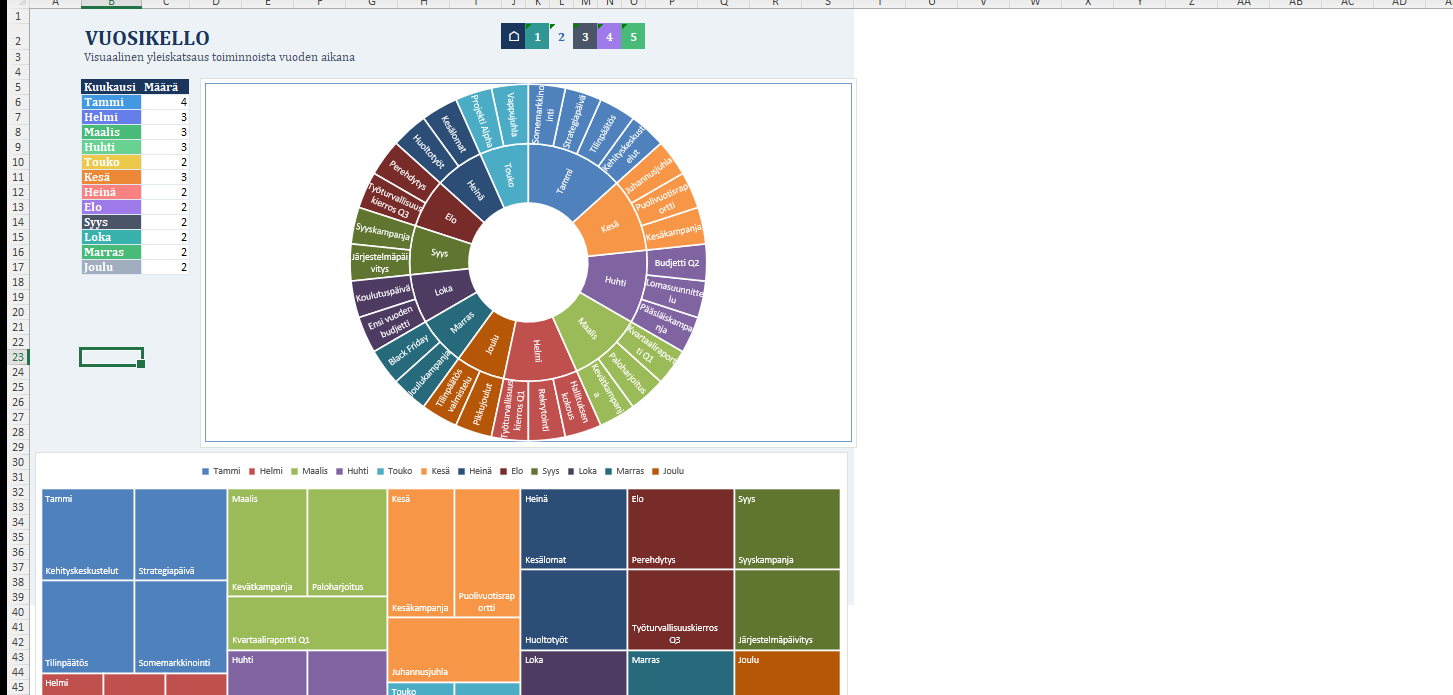
Suomalaisen tyopaikan vuosirytmi
Vuosikellon sisalto riippuu siita, millainen organisaatio on kyseessa. Mutta suomalaisilla tyopaikoilla on oma vuosirytminsa, joka toistuu vuodesta toiseen riippumatta toimialasta. Kun totesimme taman ensimmaista vuosikelloa rakentaessamme, suunnittelu helpottui merkittavasti.
Tilinpaatos ja tilintarkastus. Strategiapaivatys ja vuositavoitteet. Kehityskeskustelukierros. TES-neuvottelujen valmistelu. Edellisen vuoden raportointi hallitukselle.
Budjetin valiraportit ja seuranta. Kesalomien suunnittelu ja lomapaivien laskenta. Mahdolliset TES-korotukset voimaan. Tyohyvinvointikysely. Paasiaisen vaikutus aikatauluihin.
Lomakuukaudet ja minimimiehitys. Huolto- ja kunnossapitotyot. Hiljainen jakso — harvat kokoukset, ei isoja paatoksia. Lomien koordinointi TES-saantojen mukaan.
Budjettikierros seuraavalle vuodelle. Pikkujoulut ja tiimipaivat. Vuoden paatos ja loppuraportointi. Seuraavan vuoden alustava suunnittelu. Joululomat ja vuosilomien tasaus.
Tama neljan vuodenajan rytmi muodostaa luonnollisen rungon vuosikellon sisallolle. Sen sijaan etta lisaat aktiviteetteja satunnaisesti, ajattele vuotta naiden jaksojen kautta — se tekee kellosta selkeamman ja helpommin paivitettavan.
Pohja joka todella toimi
Vuosikellopohja joka ratkaisi kaikki edella kuvatut ongelmat
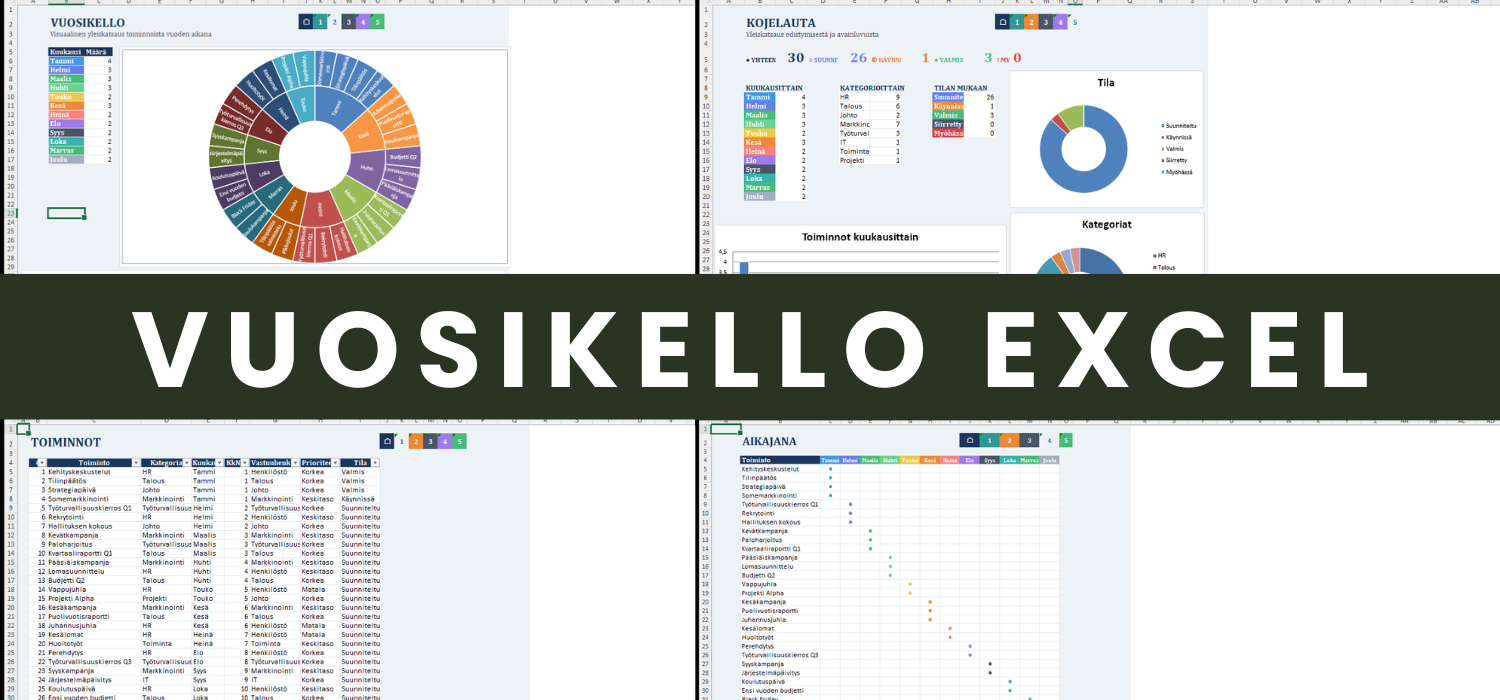
Kokeiltuamme manuaalista rakentamista ja useita ilmaisia pohjia paadyimme tahan ammattimaiseen vuosikellopojaan. Siina on 7 toisiinsa linkitettya laskentataulukkoa jotka paivittyvat automaattisesti kun muutat yhtakin aktiviteettia:
- Aloitussivu ohjeilla
- Vuosikello (ympyrakaavio)
- Aktiviteettilista
- Toimintojen hallinta
- Aikajana (Gantt-nakyma)
- Kojelauta tunnusluvuilla
- Ammattimainen muotoilu
Me totesimme eron valittomasti. Kuukausirenkaan ongelma — se johon kaytimme manuaalisesti yli tunnin — oli ratkaistu valmiiksi. Nimiot olivat paikoillaan. Varikoodit eivat kadonneet. Tilinpaatos, kehityskeskustelut, budjettikierros ja kaikki muut aktiviteetit olivat paikoillaan alle kymmenessa minuutissa.
Katso pohjan sisalto →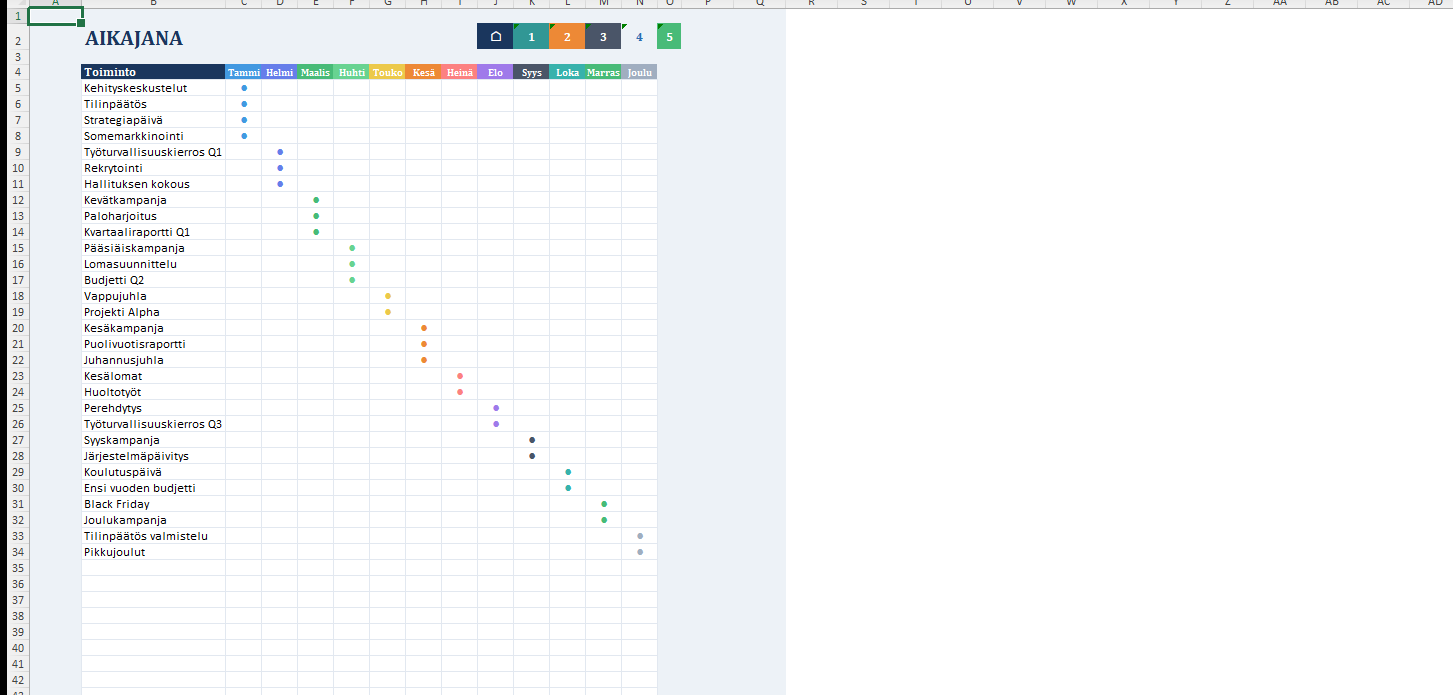
Excel vai joku muu?
Olemme kokeilleet useita eri tyokaluja vuosikellon rakentamiseen. Tassa arviomme — ei taulukkoa eika pisteytyksia, vaan rehellinen nakokulma jokaiseen.
Ainoa vaihtoehto jossa voit yhdistaa tietopohjan, ympyrakaavion, aikajanan ja kojelaudan samaan tiedostoon siten etta kaikki paivittyy automaattisesti. Vaatii eniten osaamista kaynnistysvaiheessa, mutta maksaa itsensa takaisin heti kun alat uudelleenkayttaa pohjaa vuodesta toiseen.
Paras valinta jos haluat automaation ja uudelleenkayton.
Reaaliaikainen yhteistyo on vahvuus — koko tiimi nayttaa saman tiedoston ilman tiedostojen lahettamista. Mutta rengaskaavion edistynyt muotoilu on rajallista: kuukausirenkaan luominen on kaytannossa mahdotonta, ja nimioiden hallinta on huomattavasti karkeampaa kuin Excelissa.
Toimii yhteistyohon, ei edistyneisiin kaavioihin.
Visuaalisesti vaikuttavin vaihtoehto. Saat kauniin vuosikellon nopeasti — mutta se on taydellisesti staattinen. Kun yksikin aktiviteetti muuttuu, muokkaat kaaviota manuaalisesti Canvassa. Keva muuttuu kesaksi, aikataulu siirtyy — ja kaytat 15 minuuttia joka kerta. Kolmen kuukauden kuluttua kukaan ei enaa paivita sita.
Kaunis mutta staattinen — ei paivity itsestaan.
Toimii esitysmateriaalina: voit piirtaa ympyrakaavion ja muotoilla sen siisteilla vareilta. Mutta datanhallintaa ei ole. Kaavoja ei ole. Automaatiota ei ole. Jos vuosikello on tarkoitettu kokouksen taustakuvaksi, PowerPoint riittaa. Jos se on suunnittelutyokalu, ei.
Esityksiin kylla, suunnitteluun ei.
Kolme asiaa jotka ratkaisevat
Rajaa aktiviteettien maara ennen kuin avaat Excelin. Ensimmainen reaktio on aina lisata kaikki — jokainen kokous, jokainen maara-aika, jokainen projekti. Kokemuksemme mukaan toimivin maara on 15–25 aktiviteettia jaettuna 4–6 kategoriaan. Sen yli menevan kellon ympyrakaavio muuttuu lukukelvottomaksi ja paivittaminen turhauttavaksi. Yksityiskohtaiset tehtavat kuuluvat aktiviteettilistaan, eivat kaavioon.
Kiinnita vuosikello johonkin olemassa olevaan kokoukseen. Vuosikello joka esitetaan tammikuun suunnittelupaivassa ja tallennetaan kansioon ei tule koskaan avatuksi uudelleen. Me kiinnitimme oman vuosikellon kvartaalipalaveriin — se kaydaan lapi 15 minuutissa, paivitetaan tarvittaessa ja pysyy ajantasaisena koko vuoden. Ilman tuota kiinnitystaa se olisi jaanyt kayttamatta.
Ala valmiilla pohjalla alita alusta. Manuaalinen rakentaminen opettaa paljon — mutta jos tavoite on toimiva vuosikello eika Excel-oppimiskokemus, valmis pohja saastaa 3–5 tuntia tyota. Me koitimme molempia ja ero oli selvaa. Aika jonka saastit rakennusvaiheessa kaytit sen sijaan sisallon miettimiseen — ja se nakyy lopputuloksessa.
Usein kysytyt kysymykset
Myytit murrettu — entaa vuosikello?
Pohja jota suosittelemme sisaltaa 7 linkitettya taulukkoa, kojelaudan, aikajanan ja vuosikellon — kaikki valmiina kaytettavaksi. Taytat aktiviteettisi, loput hoituu itsestaan.
Katso vuosikellopohja →