Projektisuunnitelma Excelissä — Gantt-kaavio, virstanpylväät ja budjetinseuranta
Projektisuunnitelma Excelissä antaa täyden hallinnan tehtävistä, aikataulusta, budjetista ja riskeistä — ilman kalliiden ohjelmistojen kuukausimaksuja. Tässä oppaassa käymme läpi, mitä kattava projektisuunnitelma tarvitsee, miten rakennat Gantt-kaavion vaihe vaiheelta ja mitkä sudenkuopat kannattaa välttää.
Olemme rakentaneet ja arvioineet projektisuunnitelmia Excelissä useilla tavoilla. Jos haluat ohittaa rakennustyön, suosittelemme tätä ammattimaista projektisuunnitelma-pohjaa — kattavin löytämämme pohja automaattisella Gantt-kaaviolla, riskianalyysillä, budjetinseurannalla, Kanban-taululla ja kojelaudalla samassa tiedostossa.
Mitä kattavan projektisuunnitelman tulee sisältää?
Useimmat ilmaispohjat sisältävät vain tehtävälistan ja yksinkertaisen Gantt-kaavion. Se riittää kouluprojektiin, mutta ei oikeaan projektiin. Kattava projektisuunnitelma tarvitsee useita toisiinsa kytkettyjä osia:
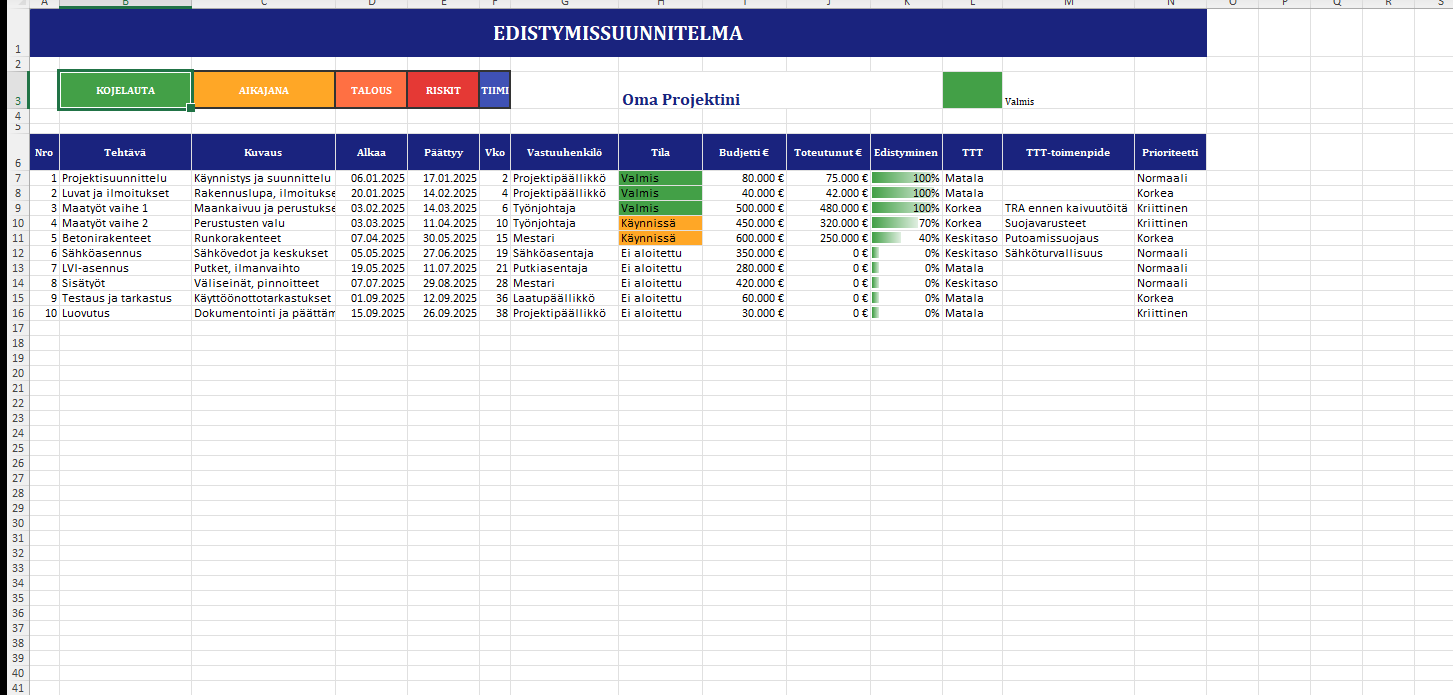
Edistymissuunnitelma vastuuhenkilöineen
Projektisuunnitelman perusta — luettelo kaikista tehtävistä alkupäivämäärällä, loppupäivämäärällä, kestolla, vastuuhenkilöllä ja nykyisellä tilalla. Tehtävät tulisi ryhmitellä vaiheisiin (valmistelu, toteutus, päättäminen) ja jokaisella vaiheella tulisi olla selkeät virstanpylväät.
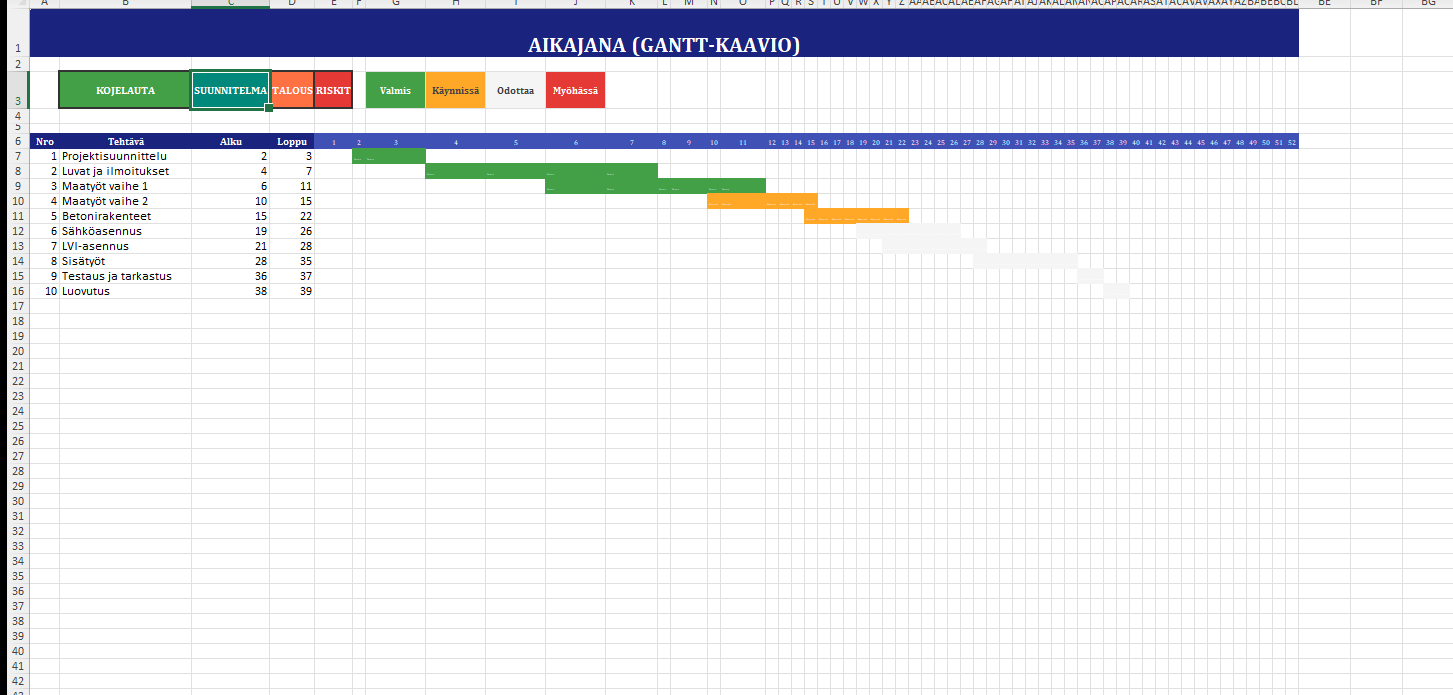
Gantt-kaavio virstanpylväin
Projektisuunnitelman visuaalinen ydin. Gantt-kaavio näyttää jokaisen tehtävän vaakapalkkina aikajanaa vasten, jolloin näet heti päällekkäisyydet, riippuvuudet ja kriittiset jaksot. Virstanpylväät — avainpäivämäärät, jotka merkitsevät vaiheen päättymistä tai tärkeää päätöstä — tulee näkyä selkeästi kaaviossa.
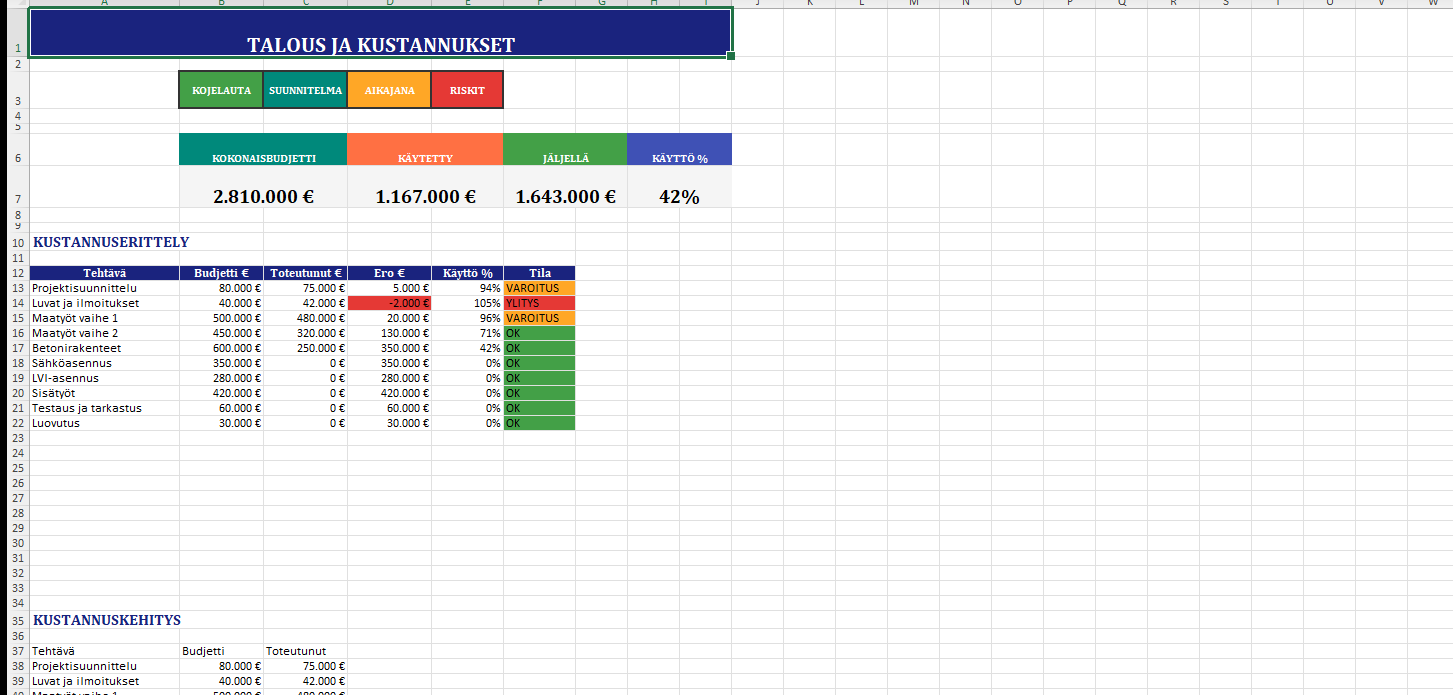
Budjetinseuranta
Ilman taloudellista seurantaa et tiedä, pysyykö projekti budjetissa, ennen kuin on liian myöhäistä. Hyvä talousvälilehti näyttää suunnitellun vs toteutuneen kustannuksen luokittain, poikkeaman euroina ja prosentteina sekä kumulatiivisen kustannuksen ajan myötä.
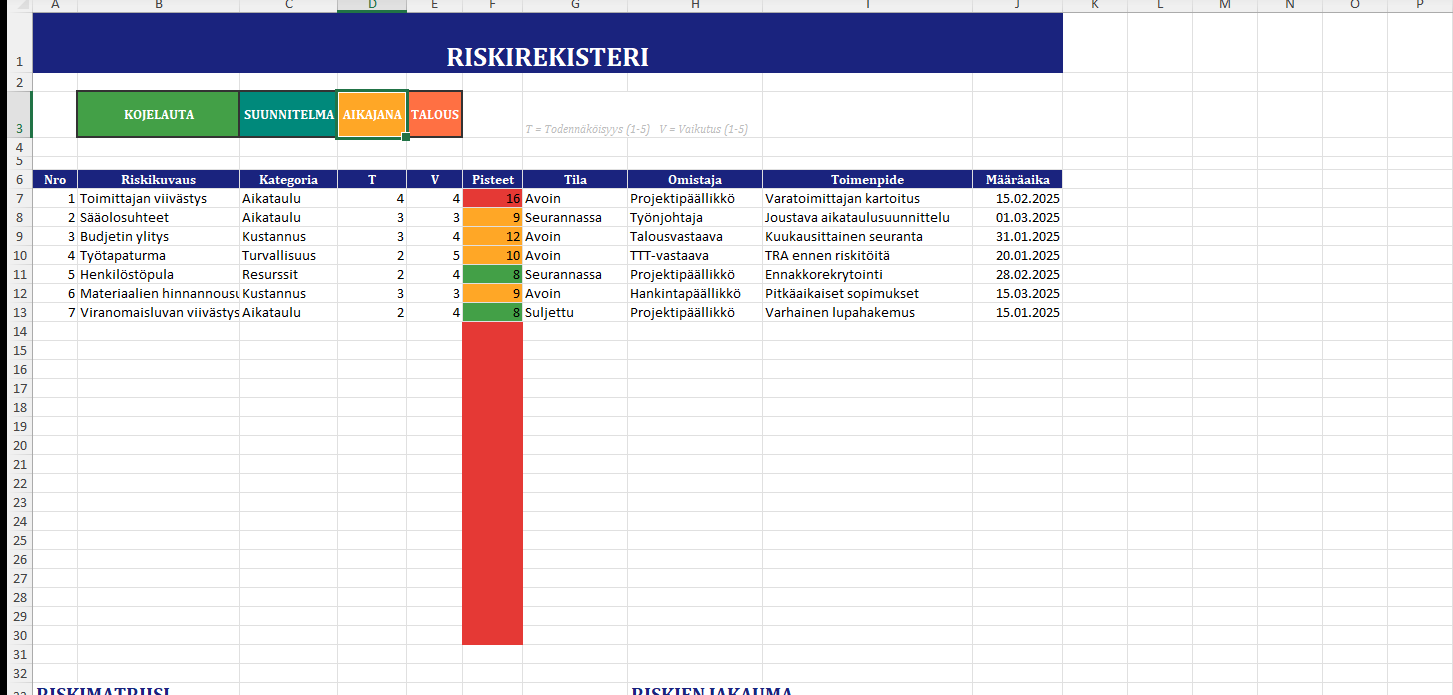
Riskianalyysi 5x5-matriisilla
Jokaisessa projektissa on riskejä — myöhästyneet toimitukset, sairauspoissaolot, materiaalikustannusten nousu, muuttuneet vaatimukset. 5x5-matriisi arvioi jokaista riskiä todennäköisyyden (1–5) ja vaikutuksen (1–5) perusteella. Riskiarvo (todennäköisyys × vaikutus) määrittää priorisoinnin.
Kanban-taulu, kojelauta ja TTT-rekisteri
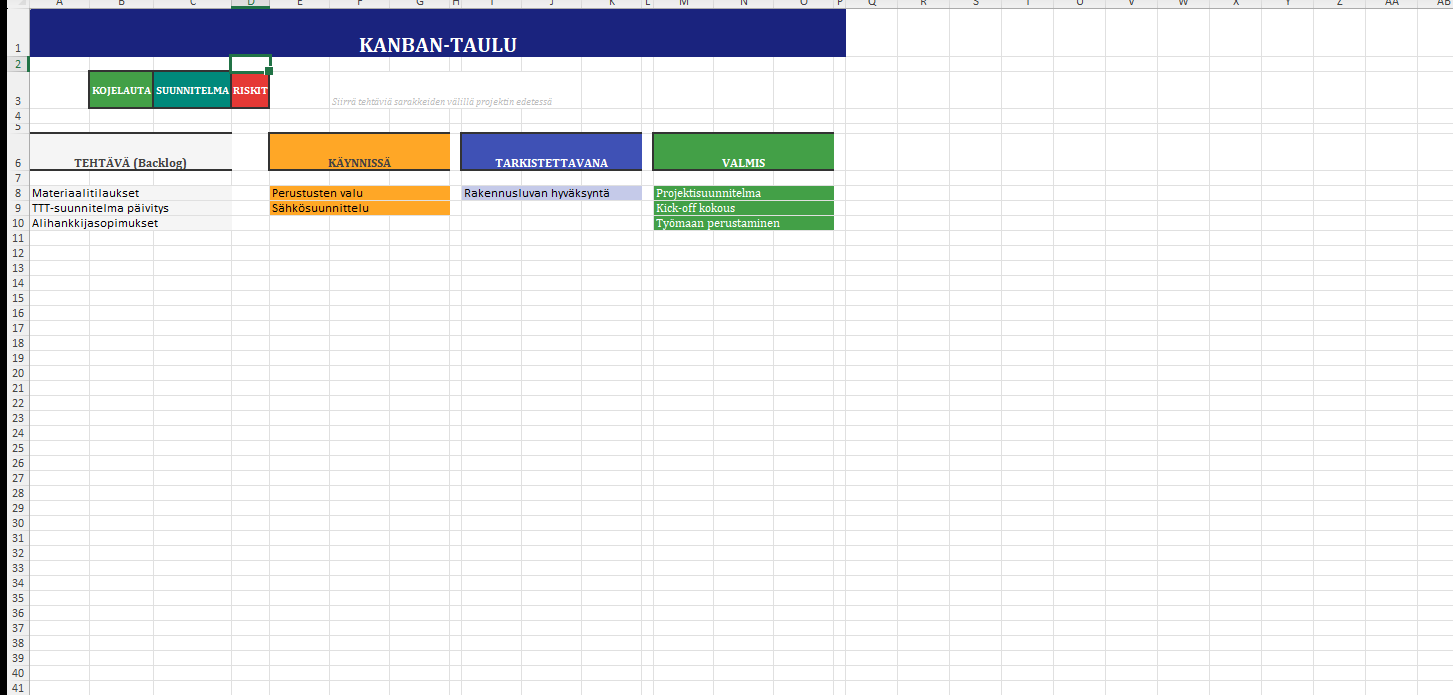
Gantt-kaavio näyttää aikataulun, mutta Kanban-taulu antaa nopean yleiskuvan tehtävien tilasta: Tehtävä, Käynnissä, Valmis. Kojelauta tiivistää projektin terveyden avainluvuin. TTT-rekisteri dokumentoi työturvallisuustoimenpiteet — erityisen tärkeä rakennusprojekteissa, joissa valtioneuvoston asetus 205/2009 asettaa vaatimuksia.
Näin rakennat Gantt-kaavion Excelissä — vaihe vaiheelta
Toimivan Gantt-kaavion rakentaminen Excelissä vaatii 4–10 tuntia riippuen tehtävien määrästä ja yksityiskohtaisuudesta.
- Luo tehtävälista. Listaa kaikki tehtävät sarakkeeseen A. Lisää alkupäivämäärä (B), loppupäivämäärä (C), kesto päivinä (D) ja vastuuhenkilö (E). Ryhmittele tehtävät vaiheisiin ja merkitse virstanpylväät erikseen.
- Rakenna aikajana. Luo rivi viikkonumeroilla sarakeotsikkoina. Jokainen sarake edustaa yhtä viikkoa. Muotoile ISO-viikkonumeroin:
=ISOWEEKNUM(päivämäärä). - Luo ehdollinen muotoilu. Valitse Gantt-alueen solut ja luo sääntö: jos sarakkeen päivämäärä osuu tehtävän alku- ja loppupäivämäärän väliin, täytä solu värillä. Kaava:
=JA($B3<=G$1; $C3>=G$1). - Lisää virstanpylväät. Virstanpylväät ovat tehtäviä, joiden kesto = 0. Merkitse ne eri symbolilla (esim. ◆) ja erottuvalla värillä.
- Lisää tilavärit. Värikoodaa tehtävät tilan mukaan: vihreä (valmis), keltainen (käynnissä), punainen (myöhässä), harmaa (ei aloitettu). Kytke värit tilasarakkeeseen ehdollisella muotoilulla.
Projektisuunnitelma Excelissä vs projektihallintatyökalut
| Excel | MS Project | Monday / Asana | |
|---|---|---|---|
| Kustannus | Kertamaksu | 300–500 €/vuosi | 50–200 €/kk |
| Gantt-kaavio | Kyllä (manuaali tai pohja) | Kyllä (automaattinen) | Kyllä (sisäänrakennettu) |
| Kriittinen polku | Ei | Kyllä | Rajoitetusti |
| Riskianalyysi | Kyllä (pohjassa) | Rajoitetusti | Ei |
| Budjetti | Kyllä (Excelin täysi teho) | Kyllä | Lisäosa |
| Kanban-taulu | Kyllä (pohjassa) | Ei | Kyllä (sisäänrakennettu) |
| Offline | Täysi | Työpöytäversio | Ei |
| Muokattavuus | Täysi | Rajoitettu | Rajoitettu |
| Sopii | 1–50 tehtävää | 50–500 tehtävää | Tiimiyhteistyö |
Excel voittaa projektipäälliköille, jotka tarvitsevat kattavan suunnitelman budjetilla, riskianalyysillä ja Kanban-taululla ilman jatkuvia lisenssimaksuja. MS Project kannattaa vasta suurissa, monimutkaisissa projekteissa satojen tehtävien kanssa. Monday.com ja Asana sopivat parhaiten tiimeille, jotka priorisoivat reaaliaikaista yhteistyötä yksityiskohtaisen suunnittelun sijaan.
Paras testaamaamme projektisuunnitelma-pohja
Projektisuunnitelma Excel — Gantt, riskianalyysi, Kanban ja budjetti yhdessä
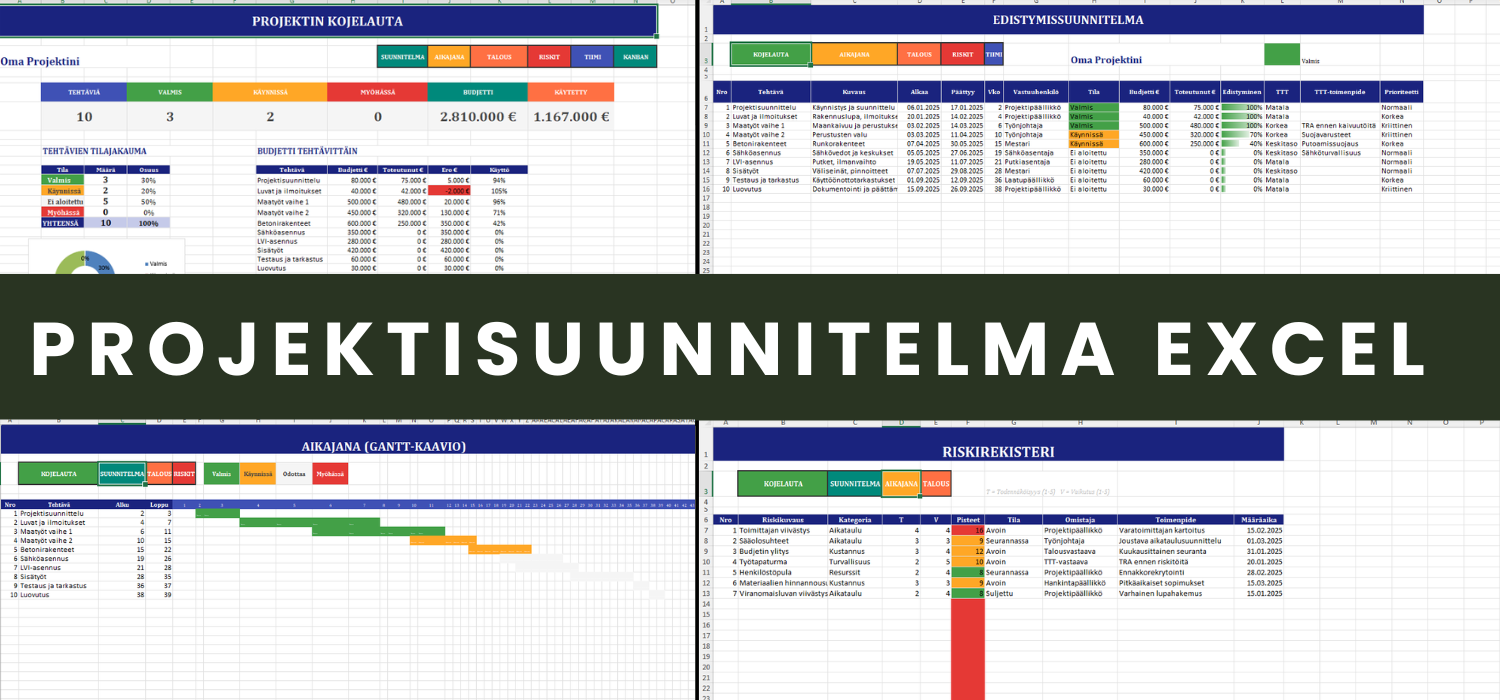
Olemme arvioineet useita projektisuunnitelma-pohjia, ja selvästi erottuva vaihtoehto on tämä ammattimainen pohja. Toisin kuin ilmaispohjat, jotka tarjoavat vain yksinkertaisen Gantt-kaavion, tämä sisältää kaiken ammattimaisen projektinhallinnan tarvitseman:
- Automaattinen Gantt-kaavio (52 viikkoa)
- 50 tehtävää tilaväreillä
- Virstanpylväät ja vaihejako
- Riskianalyysi 5x5-matriisilla
- Talousyhteenveto (suunniteltu vs toteutunut)
- Kanban-taulu automaattisella tilapäivityksellä
- Kojelauta avainluvuilla
- TTT-rekisteri turvallisuussertifikaatein
- Tiimirekisteri rooleineen
- 3 100+ kaavaa, ei makroja
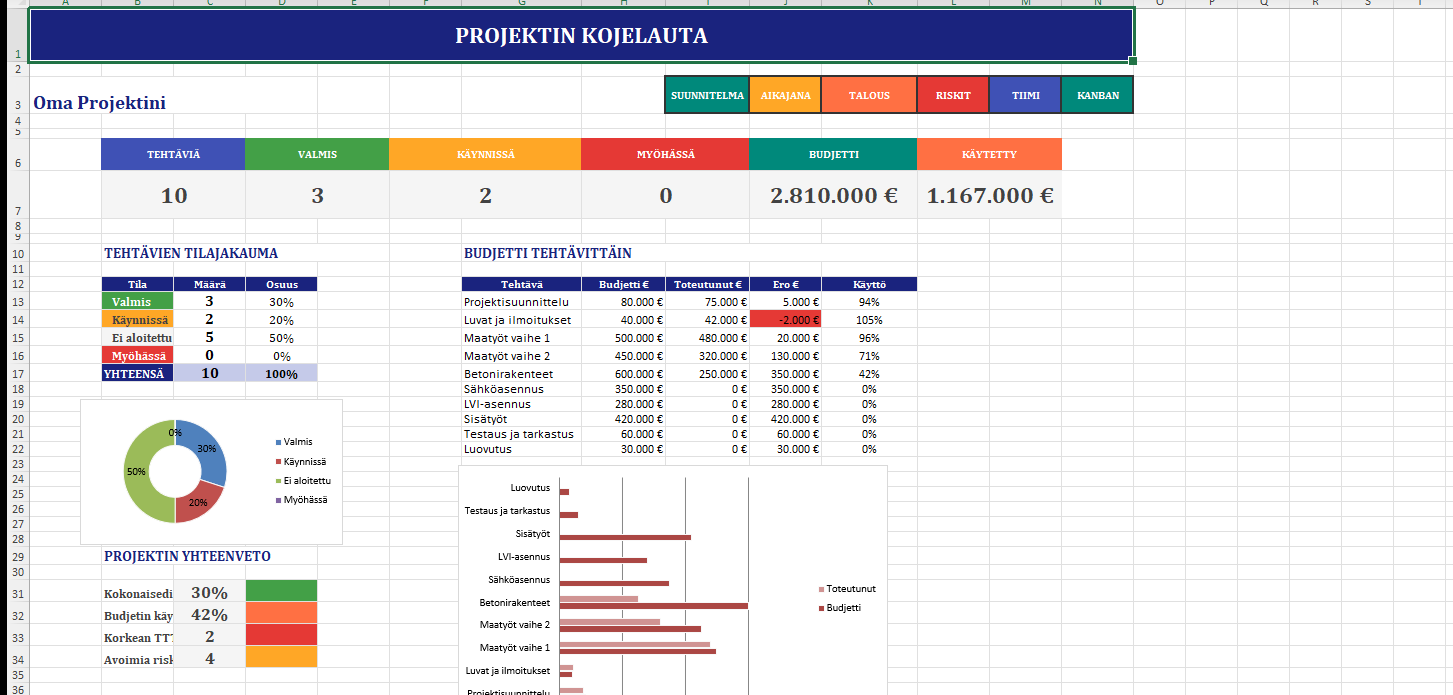
Kaikki on yhdistetty kaavoilla — täytä tehtävät ja päivämäärät, niin Gantt-kaavio, budjetti, Kanban ja kojelauta päivittyvät automaattisesti. Se, mihin manuaalisesti meni yli 40 tuntia, oli valmis alle 5 minuutissa tällä pohjalla.
Katso pohja ja sen sisältö →Usein kysytyt kysymykset projektisuunnitelmasta
Kattava projektisuunnitelma Excelissä — valmis 5 minuutissa
Gantt-kaavio, riskianalyysi, budjetinseuranta, Kanban-taulu, virstanpylväät ja kojelauta — kaikki yhdistetty 3 100+ kaavalla ja käyttövalmis heti.
Katso kattava projektisuunnitelma-pohja →